
 サービス情報
 店舗情報
店舗情報 ネットショップ
オートバックスアプリ設定ガイドAndroid端末で
ログインできない方へ
Android端末(スマートフォン)をご利用の方で、オートバックスアプリにログインできない場合の解決方法をご案内します。
よくある症状
- ログイン操作中に読み込み状態が続き、次の画面へ進めない
- ログインしたはずなのに、アプリ会員証を開くとまたログイン画面が表示される(ログインできていない)
解決方法
以下の4つの方法をお試しください

A.デフォルトブラウザをChromeに設定
以下の手順で設定してください。
※Androidのバージョンや端末により、画面が違う場合があります。
-
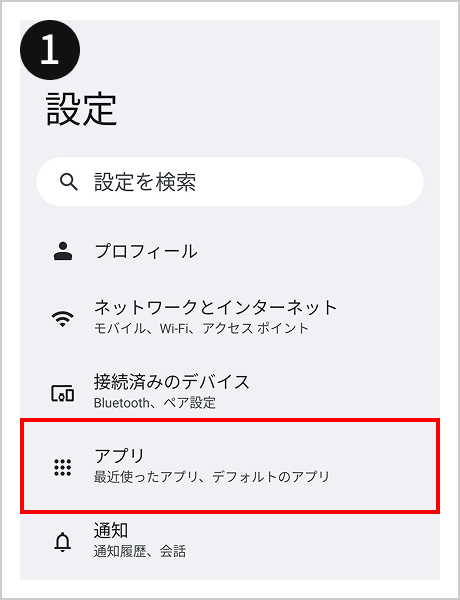
端末の【設定】を開いてアプリを選択します。
-
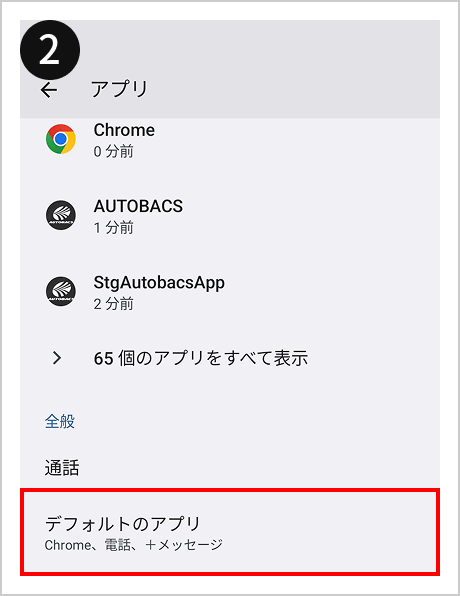
【デフォルトのアプリ(標準のアプリ)】を選択します。
-
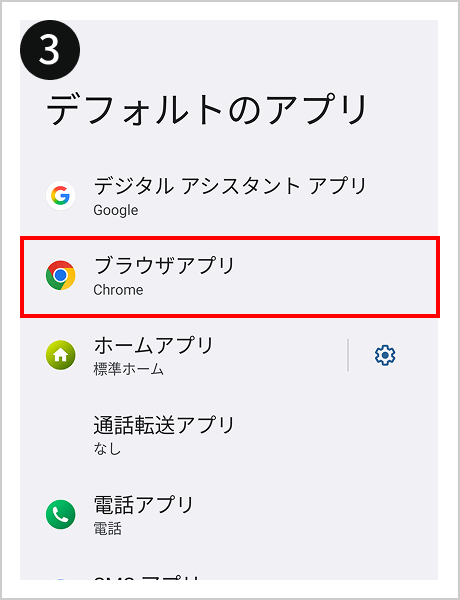
【ブラウザアプリ】を選択します。
-
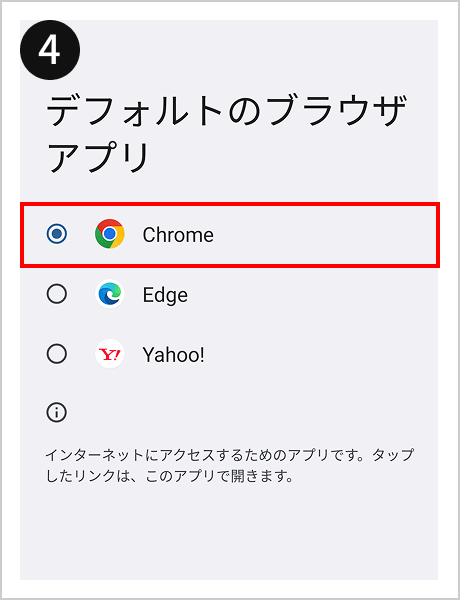
Chromeを選択してください。
B.サードパーティのcookieを許可
以下の手順で設定してください。
※Androidのバージョンや端末により、画面が違う場合があります。
-
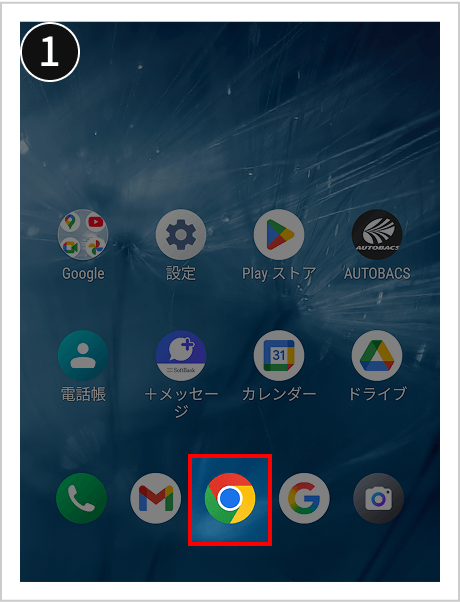
端末の【Chrome】を開きます。
-
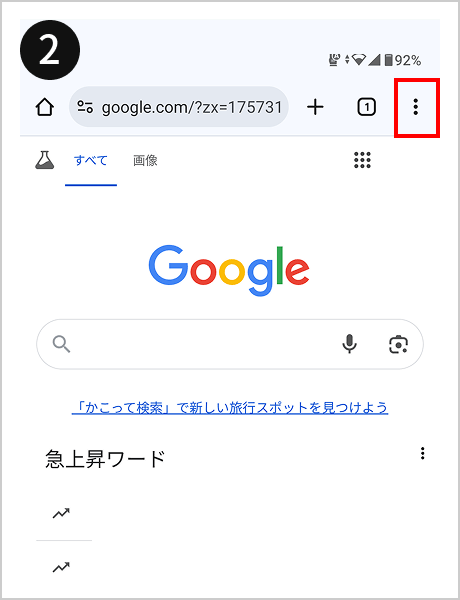
赤枠の
 をタップします。
 -
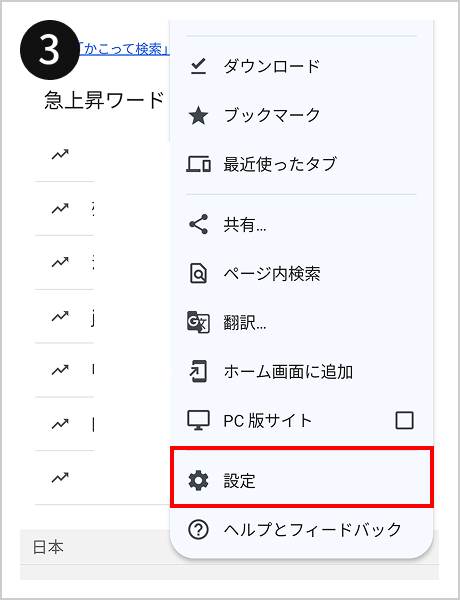
【設定】をタップします。
-
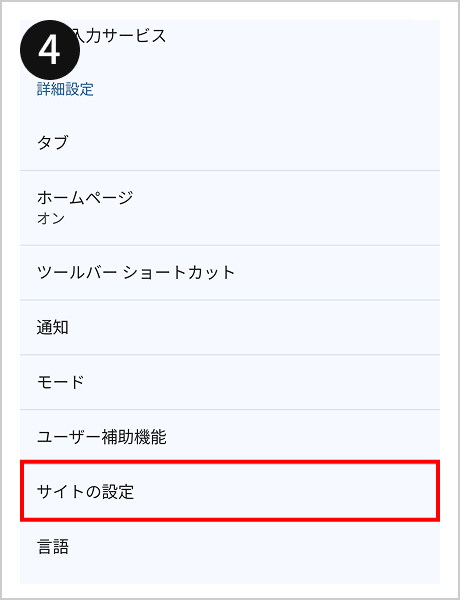
ページ下部にある【サイトの設定】をタップします。
-
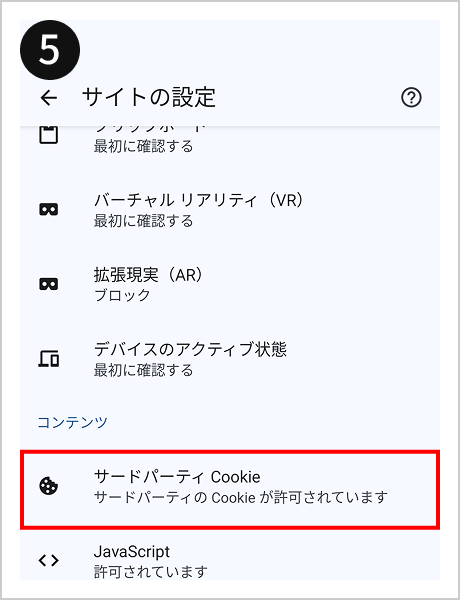
【サードパーティCookie】をタップします。
-
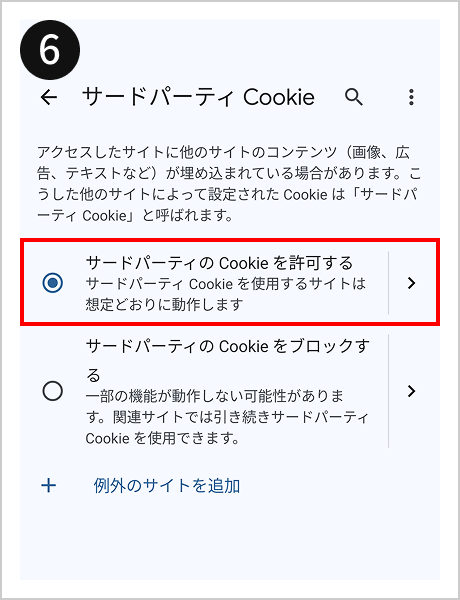
【サードパーティのCookieを許可する】を選択します。
C.デバイス上のサイトデータ保存を許可
以下の手順で設定してください。
※Androidのバージョンや端末により、画面が違う場合があります。
-
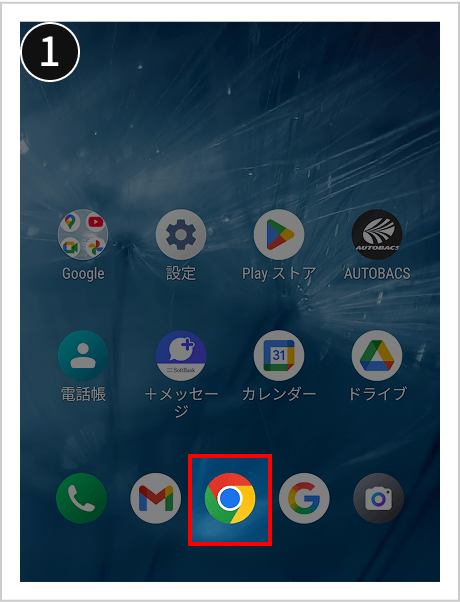
端末の【Chrome】を開きます。
-
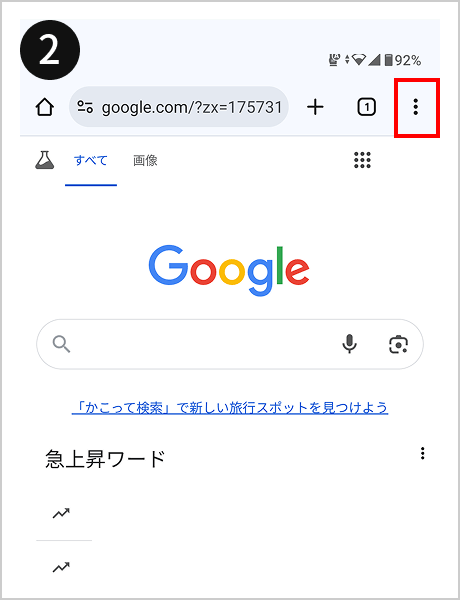
赤枠の
をタップします。 -
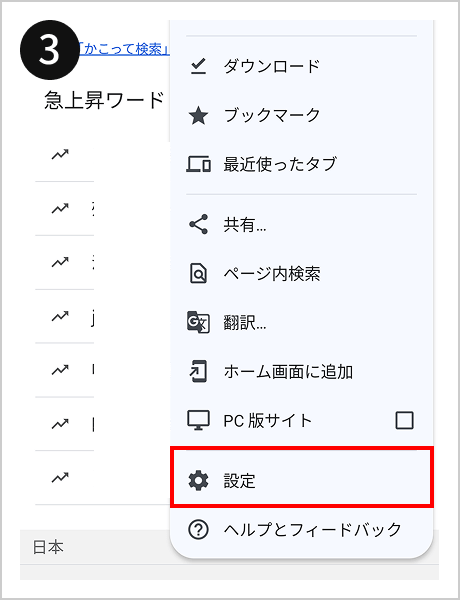
【設定】をタップします。
-
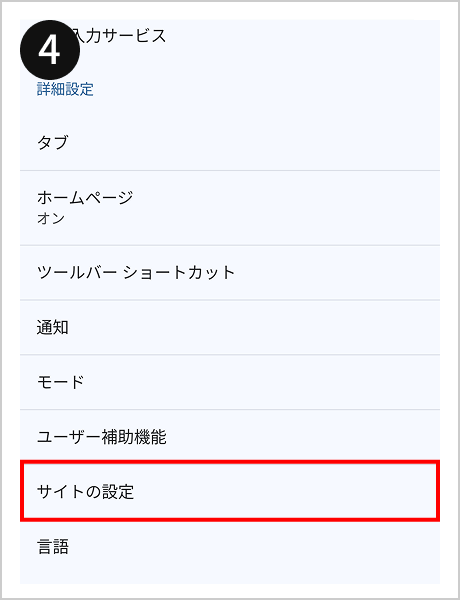
ページ下部にある【サイトの設定】をタップします。
-
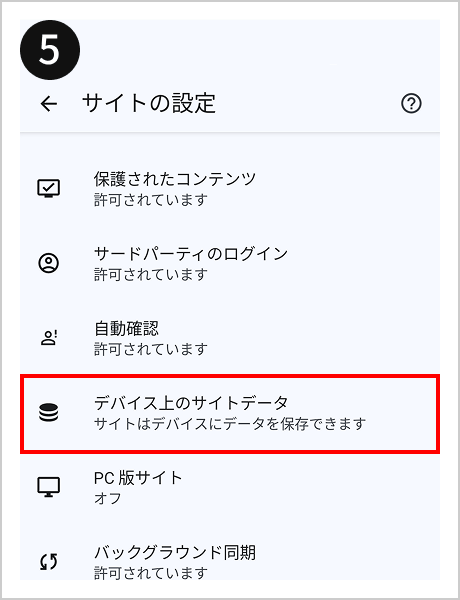
【デバイス上のサイトデータ】をタップします
-
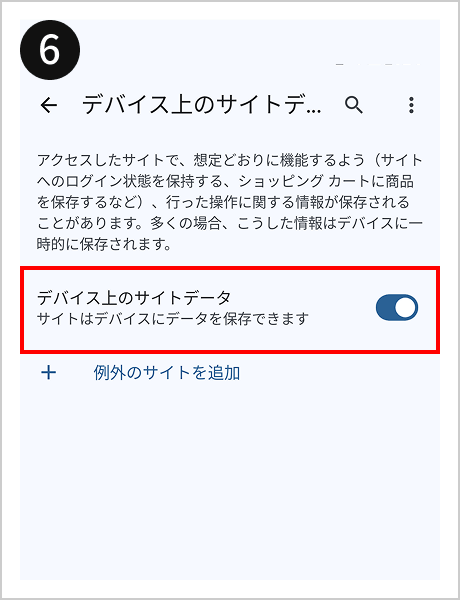
【デバイス上のサイトデータ】をオンにします。
D.JavaScriptの実行を許可
以下の手順で設定してください。
※Androidのバージョンや端末により、画面が違う場合があります。
-
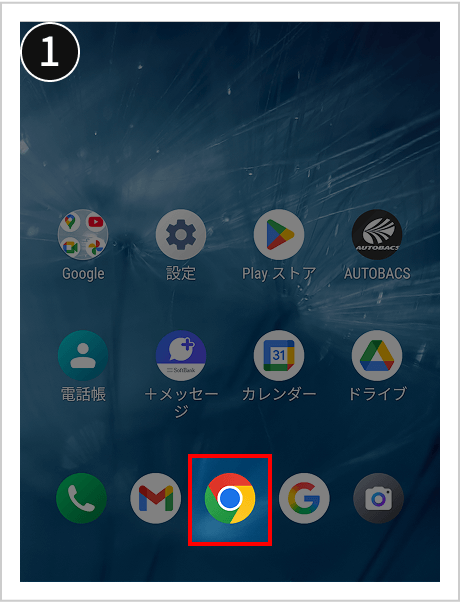
端末の【Chrome】を開きます。
-
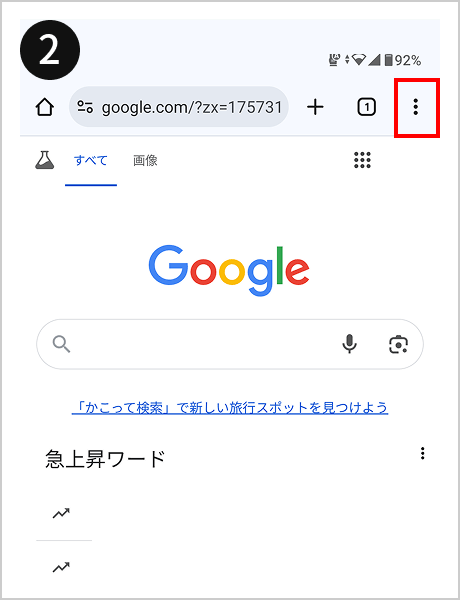
赤枠の
をタップします。 -
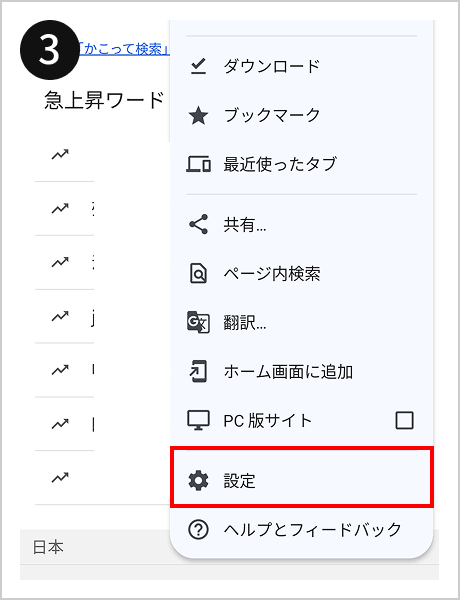
【設定】をタップします。
-
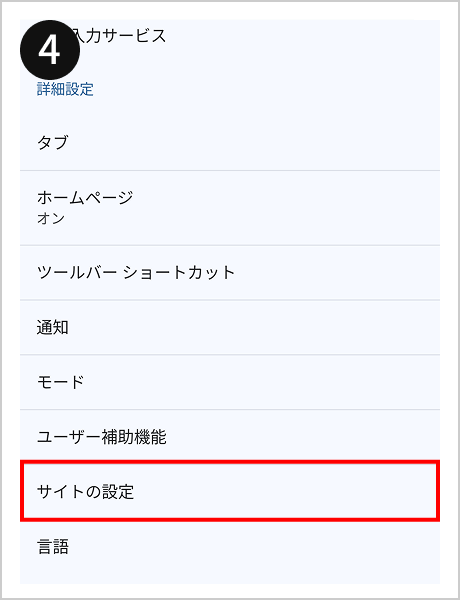
ページ下部にある【サイトの設定】をタップします。
-
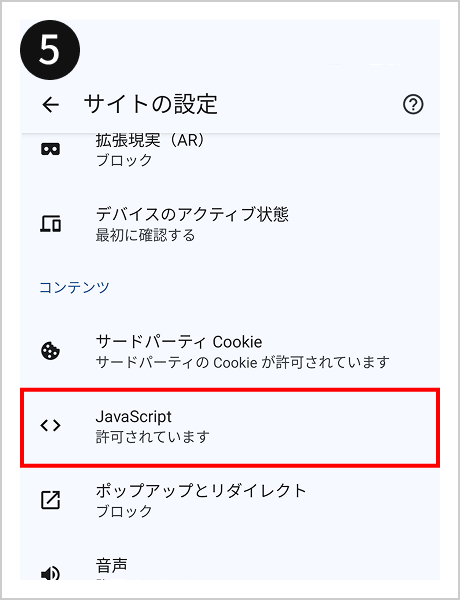
【JavaScript】をタップします。
-
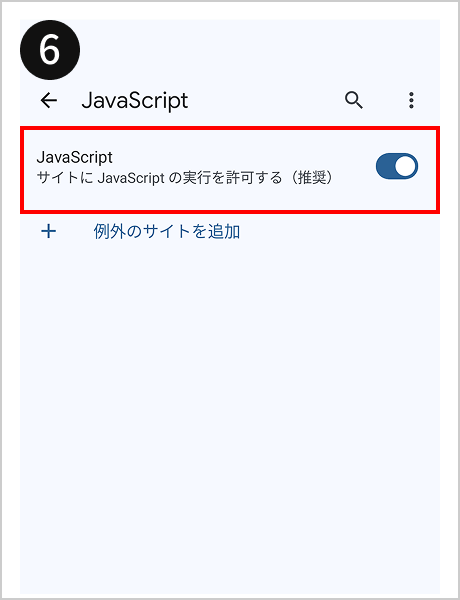
【JavaScript】をオンにします。
ここまで試しても解決しない場合
AからDまでを実施した後、オートバックスアプリをアンインストールし、再度インストールしてお試しください。
その他、端末のセキュリティソフトの影響でご利用いただけない場合があります。セキュリティソフトの設定をご確認ください。

